kollex Hilfebereich für Bestellende
Du hast eine Frage?
Hier findest du Antworten auf die am häufigsten gestellten Fragen.
Allgemeine Fragen zu kollex
Du oder dein Lieferant nutzt kollex noch nicht und möchtest gerne mehr dazu erfahren? Hier findest du Antworten auf allgemeine Fragen zu kollex für Gastronomen.
kollex ist das führende Bestellsystem für den Getränkefachgroßhandel und die Gastronomie und bringt Ordnung in digitale Bestellprozesse – als Plattform, die verbindet und strukturiert.
Was als eine einfache digitale Lösung begann, ist heute der Branchenstandard: kollex vernetzt Handel und Gastronomie, schafft Effizienz und sorgt für Wachstum, das messbar ist. Über 30.000 Nutzer:innen und führende Fachhändler in Deutschland setzen auf kollex als ihre Bestelllösung.
kollex gibt es als App- und Webshop für Bestellende.
kollex richtet sich an Großhändler - Getränke, Food, Hygiene und andere - sowie deren B2B-Kunden aus Gastronomie, Hotellerie und Handel.
Sobald du dich registriert hast, kannst du deine Lieferanten entweder manuell hinzufügen oder aus bereits vorhanden Lieferanten auswählen. Voraussetzung dafür ist, dass du bereits eine Geschäftsbeziehung mit den vorhandenen Lieferanten hast.
Du kannst zuerst Bestelllisten erstellen oder bequem von uns hinzufügen lassen. Danach kannst du direkt mit deiner ersten Bestellung loslegen.
Zum Bestellen lege deine Artikel in den Warenkorb, füge nach Bedarf eine persönliche Nachricht hinzu und schicke die Bestellung ab. Du erhältst eine Versandbestätigung an deine im Konto hinterlegte E-Mail-Adresse.
Bei Fragen zu kollex helfen wir dir gern weiter. Wir stehen dir von Montag bis Freitag zwischen 9 - 15 Uhr per Telefon (+49 30 255 57426) oder per E-Mail (service@kollex.de) zur Verfügung. Wir freuen uns, von dir zu hören!
Zeit ist Geld. Aber Zeit ist in unserer Branche auch: der Schnack mit dem Stammkunden, die Gläser auf Hochglanz bringen oder morgens den Leitartikel in Ruhe zu Ende lesen können. Je mehr Raum für diese kleinen Dinge bleibt, desto entspannter ist der Arbeitsalltag.
Deshalb ist das größte Ziel, das kollex verfolgt: Effizienz. Weniger Zeit für die notwendigen Tätigkeiten – mehr Zeit für das, was man gerne macht und warum man den Beruf ergriffen hat.
Deine Vorteile mit kollex:
alle Bestellungen und Lieferanten gebündelt in EINER kostenlosen App verwalten
weniger Schreibarbeit, mehr Übersicht
vereinfachte Bestellprozesse
Vermeidung von Fehlerquellen
verbessertes Teamwork durch Teilen von Informationen in Echtzeit
Nein. Durch die Nutzung von kollex fallen keine weiteren Gebühren an.
Die Preise und Konditionen, welche Sie mit Ihrem Lieferanten ausgehandelt haben bleiben genauso bestehen.
Nein. An Ihren Liefertagen/Bestellfristen ändert sich nichts durch die Nutzung von kollex.
Die Liefertage/Bestellfristen, welche Sie mit Ihrem Lieferanten ausgemacht haben, bleiben bestehen.
So funktioniert kollex für Nutzer
Du möchtest kollex verwenden und hast noch Fragen zu den nächsten Schritten? Hier findest du Antworten auf Fragen zur Nutzung von kollex.
Lade die kollex App im Apple App Store, im Google Play Store oder in der in der Huawei AppGallery herunter. Oder registriere dich hier in unserem Webshop.
Registriere dich mit Namen, Betrieb, Adresse, E-Mail-Adresse und Telefonnummer.
Bestätige die E-Mail-Adresse in deinem Postfach und vergib im Anschluss dein Passwort.
Klicke hier für ein Erklärvideo
Öffne den kollex Webshop unter https://shop.kollex.de/login oder öffne die kollex App auf deinem Handy oder Tablet.
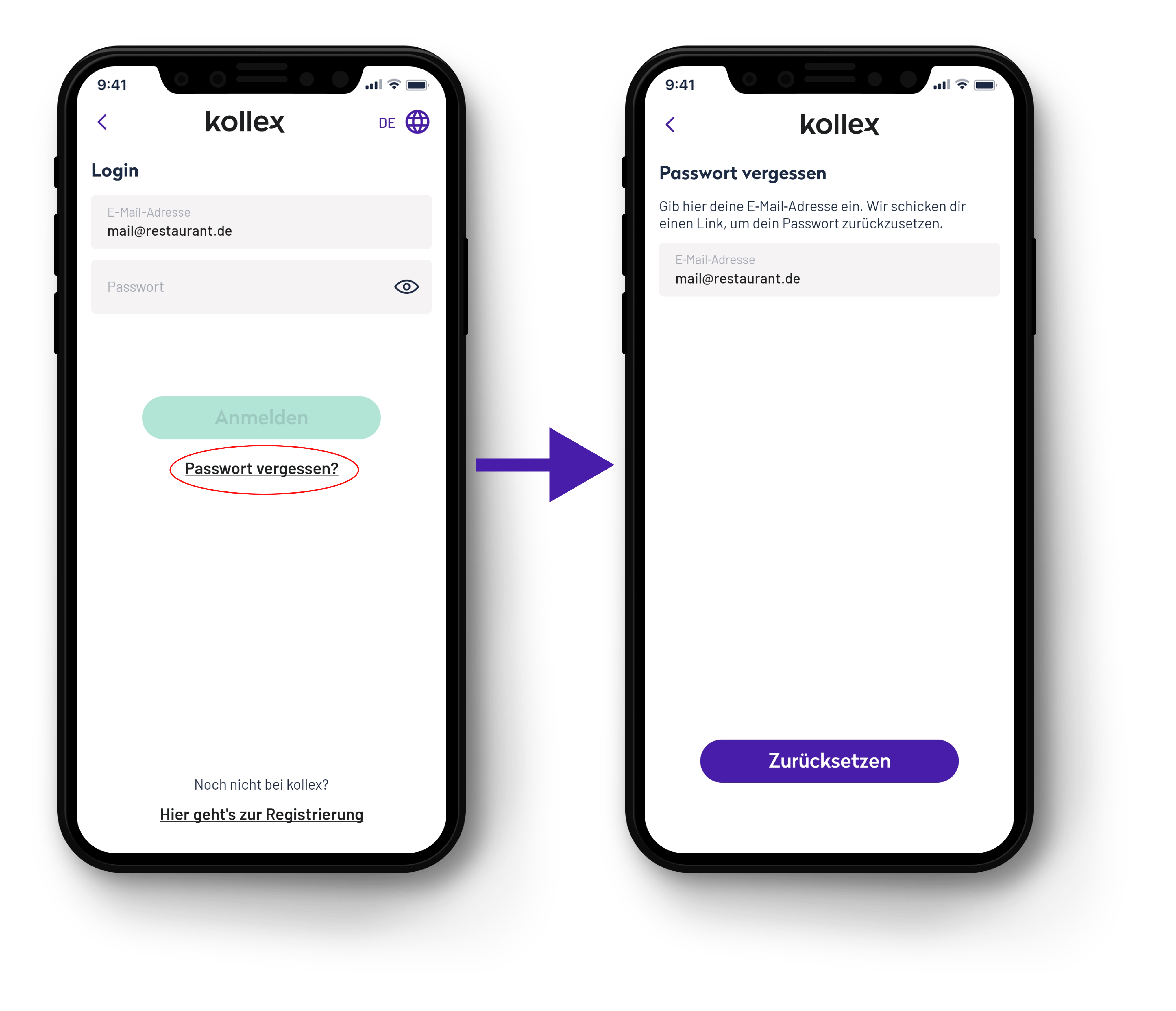
Klicke nun unten auf Passwort vergessen und gib deine E-Mail Adresse ein, mit der du dich bei kollex registriert hast. Klicke danach auf Zurücksetzen.
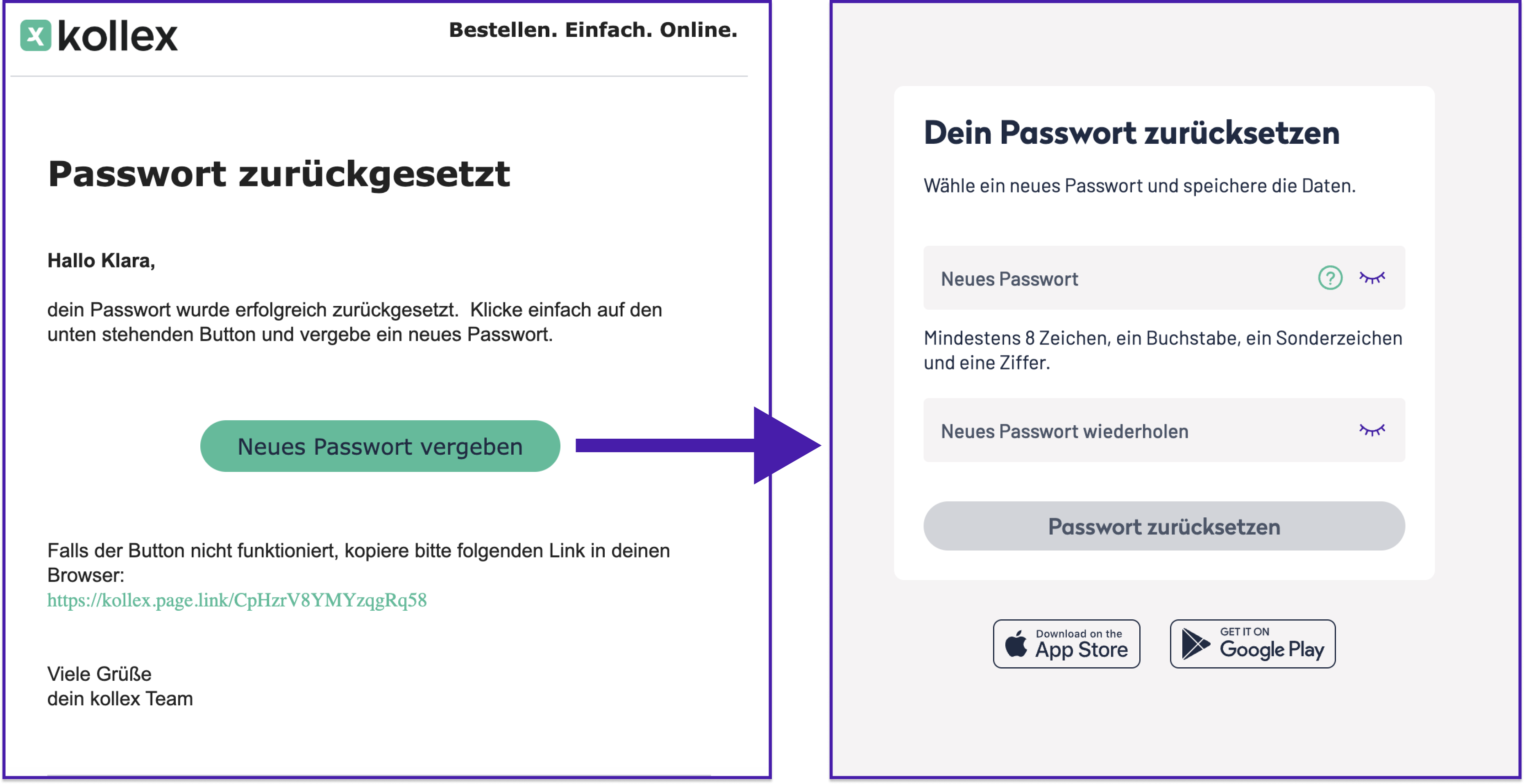
Du erhältst daraufhin eine E-Mail von uns (Schaue auch im Spam Ordner nach). Klicke in der E-Mail auf Neues Passwort vergeben und gib dein neues Passwort ein (zweimal). Klicke anschließend auf Passwort zurücksetzten.
Jetzt kannst du dich mit deiner E-Mail Adresse und dem neuen Passwort bei kollex einloggen.
Sobald dein Lieferant an kollex angebunden ist, wirst du direkt von diesen darüber informiert. Du erhältst einen persönlichen Aktivierungslink per E-Mail, über den du dein kollex-Kundenkonto freischaltest. Nach der Aktivierung deines kollex-Kontos kannst du direkt mit deiner ersten Bestellung loslegen.
Alternativ kannst du dich auch ohne einen Aktivierungslink deines GFGH über die kollex App oder Website registrieren. Füge nach der Registrierung einfach deinen GFGH mithilfe deiner Kundennummer zu deinen Lieferanten hinzu. Sobald die Freischaltung erfolgt ist, wirst du per E-Mail informiert.
Wenn du kollex für deinen Betrieb nutzen möchtest, dein Lieferant jedoch noch nicht an kollex angebunden ist oder die Bestellungen auf einen anderen Weg empfangen möchte, schreibe uns einfach eine E-Mail an service@kollex.de.
Wir kontaktieren gern deinen Lieferanten für dich. Entscheidet sich dieser für eine Zusammenarbeit mit kollex, wirst du darüber informiert. Spreche deinen Lieferanten alternativ direkt auf kollex an. Bei Interesse kann sich dieser gerne via E-Mail an service@kollex.de oder telefonisch unter +49 30 255 57426 mit uns in Verbindung setzen.
Bei deinen Bestellungen über kollex gelten die mit deinem Lieferanten verhandelten Produktpreise und Konditionen. Preise werden auf kollex je nach kollex-Paket deines Lieferanten angezeigt.
Ja. kollex speichert die über die Plattform generierten Daten auf Servern in Frankfurt und ist datenschutzkonform nach der EU-DSGVO. Die Bestellplattform arbeitet in einem geschlossenen System, so dass die Bestell- und Liefervorgänge nur für den Getränkefachgroßhändler, dessen Kunden und kollex einzusehen sind. Daten werden nicht an Dritte weitergegeben.
Mehr Informationen findest du in unseren Datenschutzbestimmungen.
Wenn du Interesse hast, deine Produkte oder Dienstleistung auf kollex zu bewerben oder hast Interesse an einer Kooperation, dann schreibe uns eine E-Mail an service@kollex.de. Wir informieren dich gerne über deine Werbemöglichkeiten auf unserer Plattform.
Fragen zum kollex Webshop und zur App
Du bist bereits bei kollex registriert und hast Fragen zur App, dem Webshop oder zu bestimmten Funktionen? Hier findest du Antworten auf Fragen rund um den kollex-Shop.
Nach der erfolgreichen Registrierung und Aktivierung deines Accounts kannst du dich mit deiner E-Mail-Adresse und deinem selbst gewählten Passwort im kollex-Webshop einloggen.
Die passende kollex-App für deine mobilen Bestellungen findest du über das Suchfeld in deinem Apple App Store oder Google Play Store. Auch hier kannst du dich mit deiner E-Mail-Adresse und deinem selbst gewählten Passwort einloggen.
Klicke hier für ein Erklärvideo
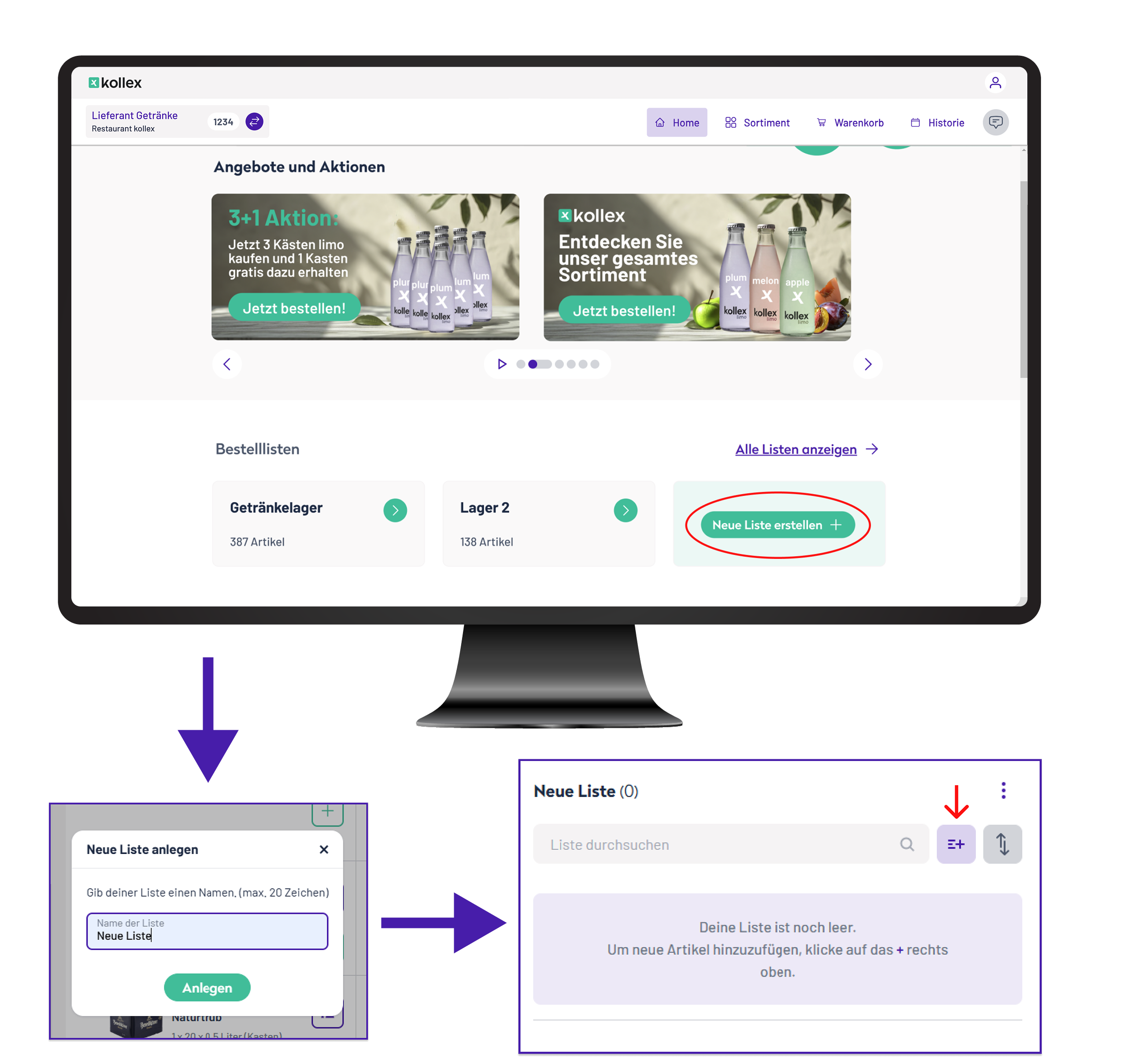
Scrolle auf der Startseite zu deinen Bestelllisten, und klicke dann auf Neue Liste erstellen+ (In der App: klicke auf Alle Listen anzeigen und dann unten auf Neue Liste anlegen). Gib in dem geöffnetem Fenster den Namen der neuen Bestellliste ein und drücke auf Anlegen, um die Liste zu speichern. Anschließend kannst du mit dem Plus-Symbol Artikel in die Liste hinzufügen.
Im Webshop kannst du alternativ auf Bestellen klicken, um zu deiner Bestellübersicht zu gelangen. Auf der Linken Seite kannst du dann auf + Neue Liste anlegen klicken, um eine neue Bestellliste zu erstellen.
Klicke hier für ein Erklärvideo
Im Webshop: Klicke auf der Startseite (Home) entweder auf die Liste, die du umbenennen möchtest oder auf Alle Listen anzeigen, um zu all deinen Bestelllisten zu gelangen. Mit Klick auf die drei Punkte über deinen Listen öffnet sich der Bearbeitungsmodus. Mit dem Stift-Symbol hinter jeder Liste kannst du nun den Namen bearbeiten. Klicke auf Speichern, nachdem du den Listennamen angepasst hast. Mit dem Mülleimer-Symbol hinter jeder Liste kannst du außerdem die Liste löschen.
Klicke hier für ein Erklärvideo

In der App: Auf der Startseite (Home) werden dir bis zu zwei deiner Bestelllisten angezeigt. Sollte die Liste, die du umbenennen möchtest, hier nicht angezeigt werden, klicke auf Alle Listen anzeigen. Hier erhältst du eine Übersicht von all deinen Bestelllisten.
Wische die entsprechende Liste nach links (statt darauf zu klicken) bis rechts neben der Liste das Stift-Symbol und der Mülleimer auftaucht. Klicke auf den Stift, um der Liste einen neuen Namen zu geben. Vergiss nicht anschließend auf Speichern zu klicken

Klicke auf der Startseite (Home) deines ausgewählten Lieferanten auf die Bestellliste, die du bearbeiten möchtest. Sollte diese Liste hier nicht aufgeführt sein, gelangst du mit Klick auf Alle Listen anzeigen zu all deinen Bestelllisten (Im Webshop auch mit Klick auf Sortiment in der Menüleiste). Dort hast du alle Listen aufgeführt und kannst aus diesen auswählen.
Nachdem du eine Bestellliste geöffnet hast, klicke auf die 3 Punkte oben rechts. Nun hast du Zugriff auf deine Listenoptionen. Hier kannst du die Liste neu sortieren, den Sollbestand für jedes Produkt anpassen sowie Artikel von der Liste entfernen.
Du hast die Möglichkeit oben über das Suchfeld nach bestimmten Artikeln in der geöffneten Bestellliste zu suchen. Über das + Symbol direkt neben der Suchleiste kannst du außerdem weitere Artikel hinzufügen. Nachdem sich das gesamte Sortiment geöffnet hat, kannst du einfach auf das Listen-Symbol hinter den Produkten klicken, welche du zu der Bestellliste hinzufügen möchtest.
Mit dem Pfeil-Symbol rechts neben dem + Symbol kannst du die Anordnung der Artikel in deiner Liste sortieren.
Klicke hier für ein Erklärvideo

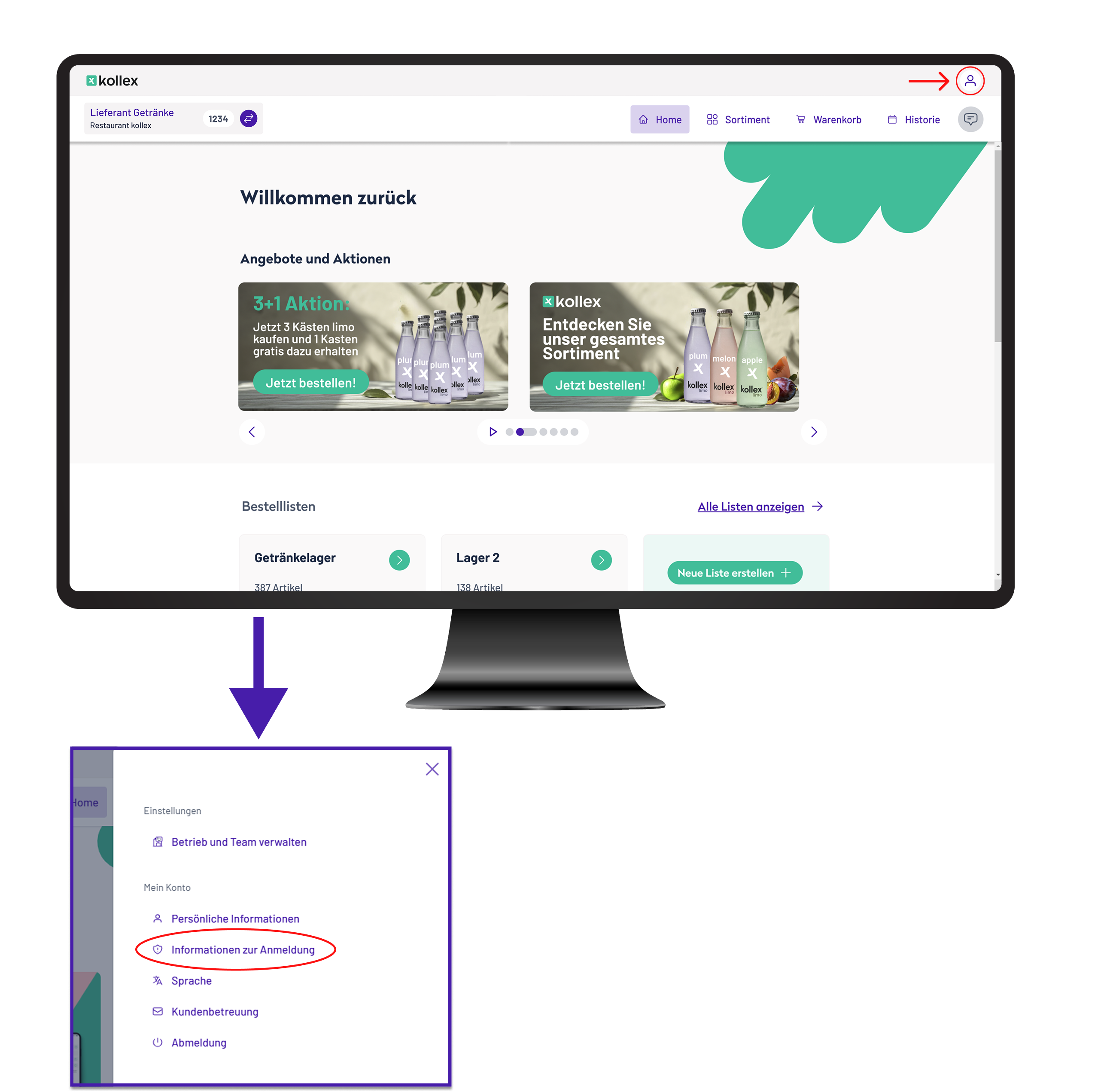
Im Webshop: Klicke oben rechts auf das Personen-Symbol und dann auf Informationen zur Anmeldung, um zu deinen Account-Informationen zu gelangen. Hier kannst du deine Anmeldedaten, wie E-Mail und Passwort anpassen. Klicke nach Änderungen auf Speichern, damit deine Anpassungen nicht verloren gehen.
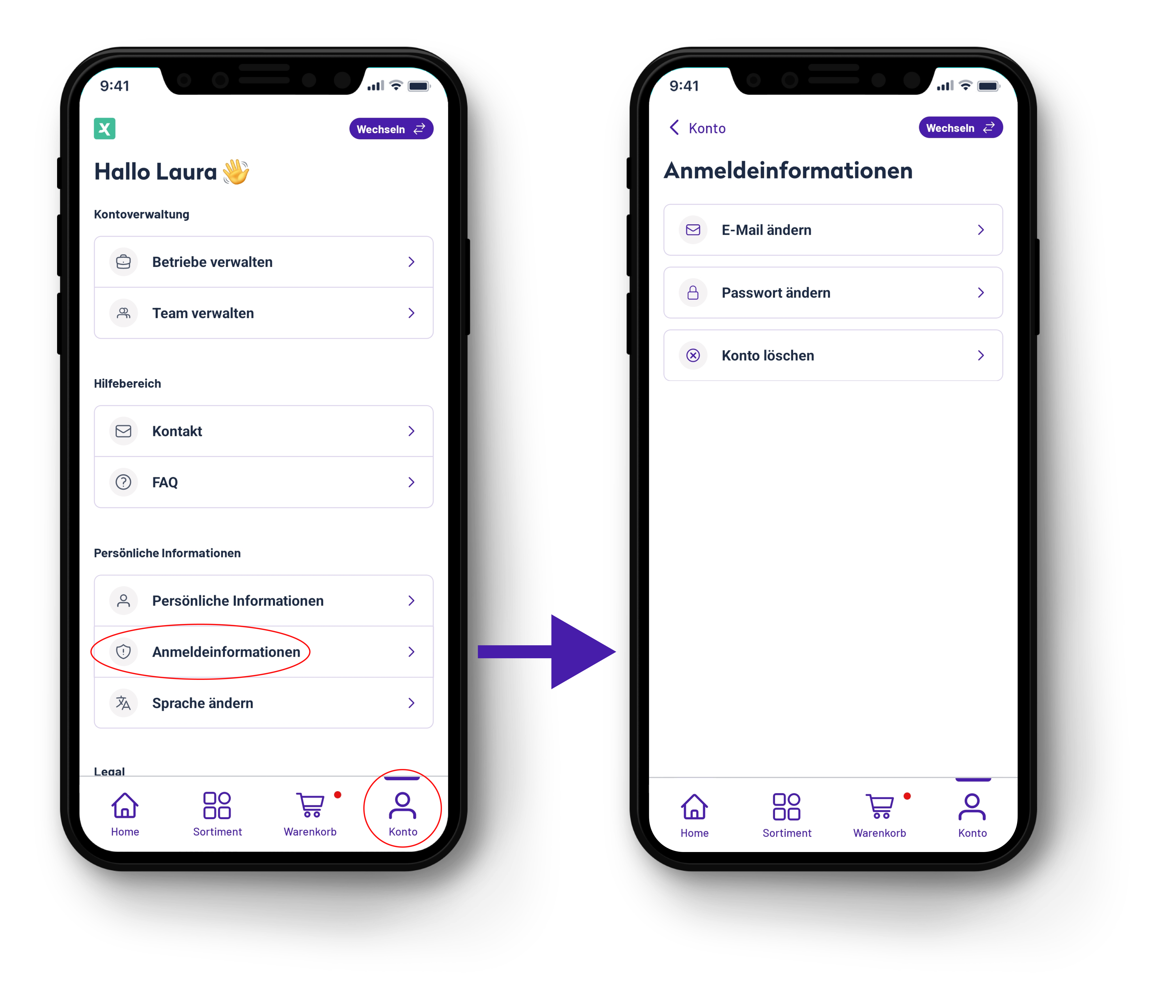
In der App: Klicke unten rechts auf das Personen-Symbol und dann auf Anmeldeinformationen, um zu deinen Account-Informationen zu gelangen. Hier kannst du deine Anmeldedaten, wie E-Mail und Passwort anpassen.
Klicke hier für ein Erklärvideo
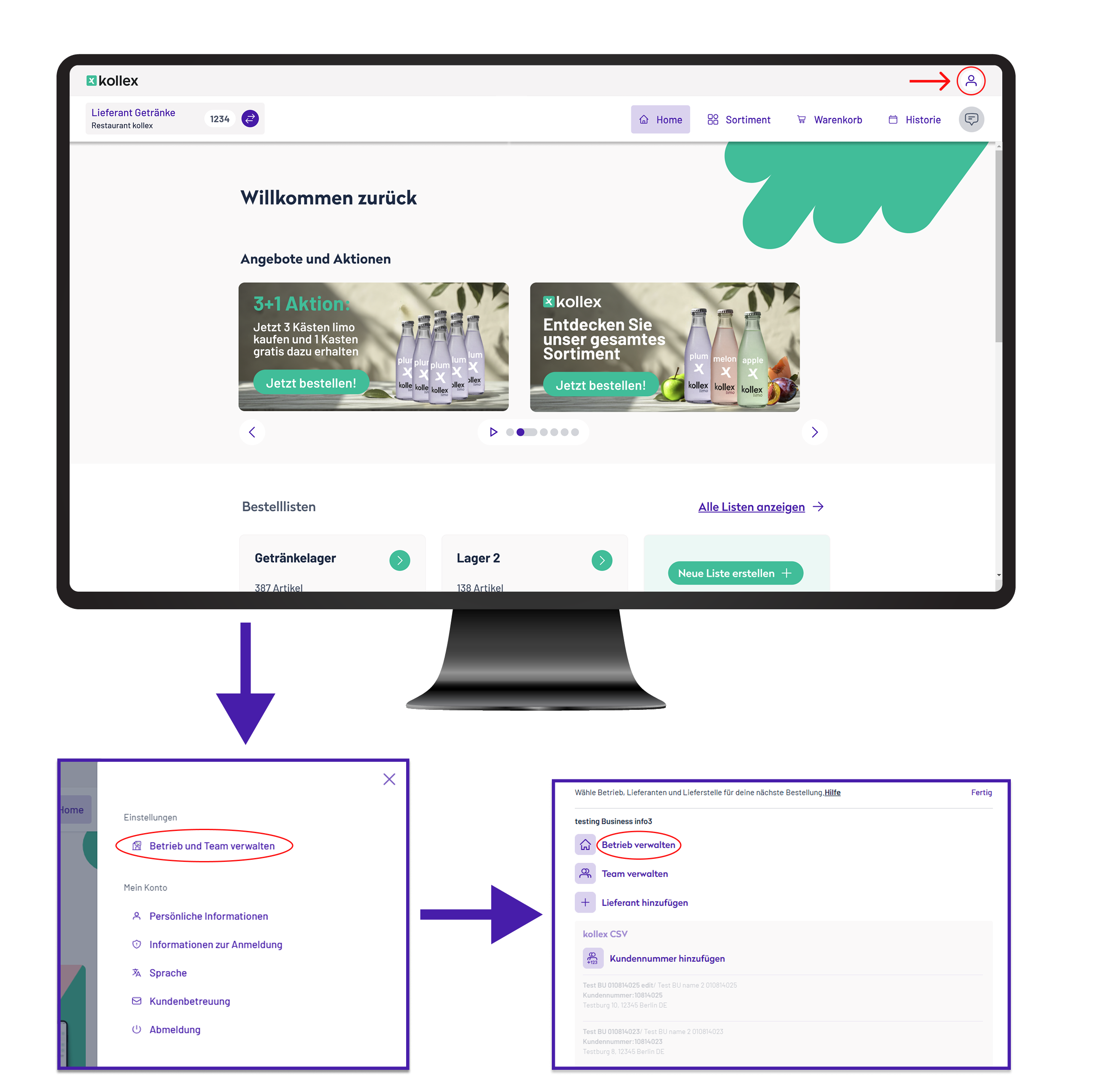
Im Webshop: Mit Klick auf das Personen-Symbol oben rechts findest du den Menüpunkt Betrieb und Team verwalten. Wähle danach Betrieb verwalten aus, um deine Daten anzupassen und klicke auf speichern.
Unter dem Menüpunkt Betrieb und Team verwalten kannst du außerdem dein Team verwalten sowie weitere Lieferanten und Lieferstellen hinzufügen.
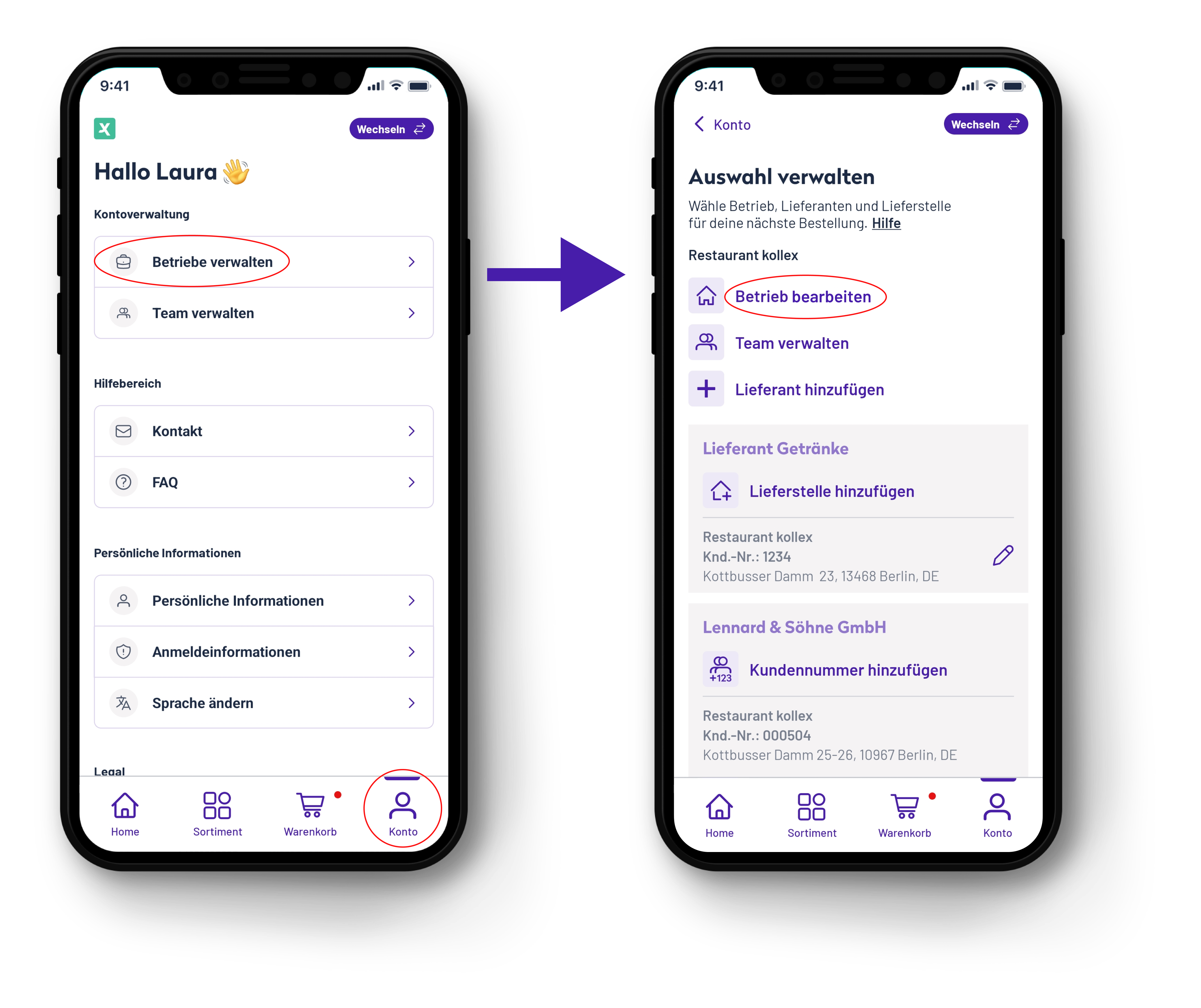
In der App: Klicke unten rechts auf das Personen-Symbol und dann auf Betriebe verwalten. Hier kannst du unter Betrieb bearbeiten deine Unternehmensinformationen anpassen. Klicke anschließend auf Speichern, damit deine Änderungen nicht verloren gehen.
Klicke hier für ein Erklärvideo
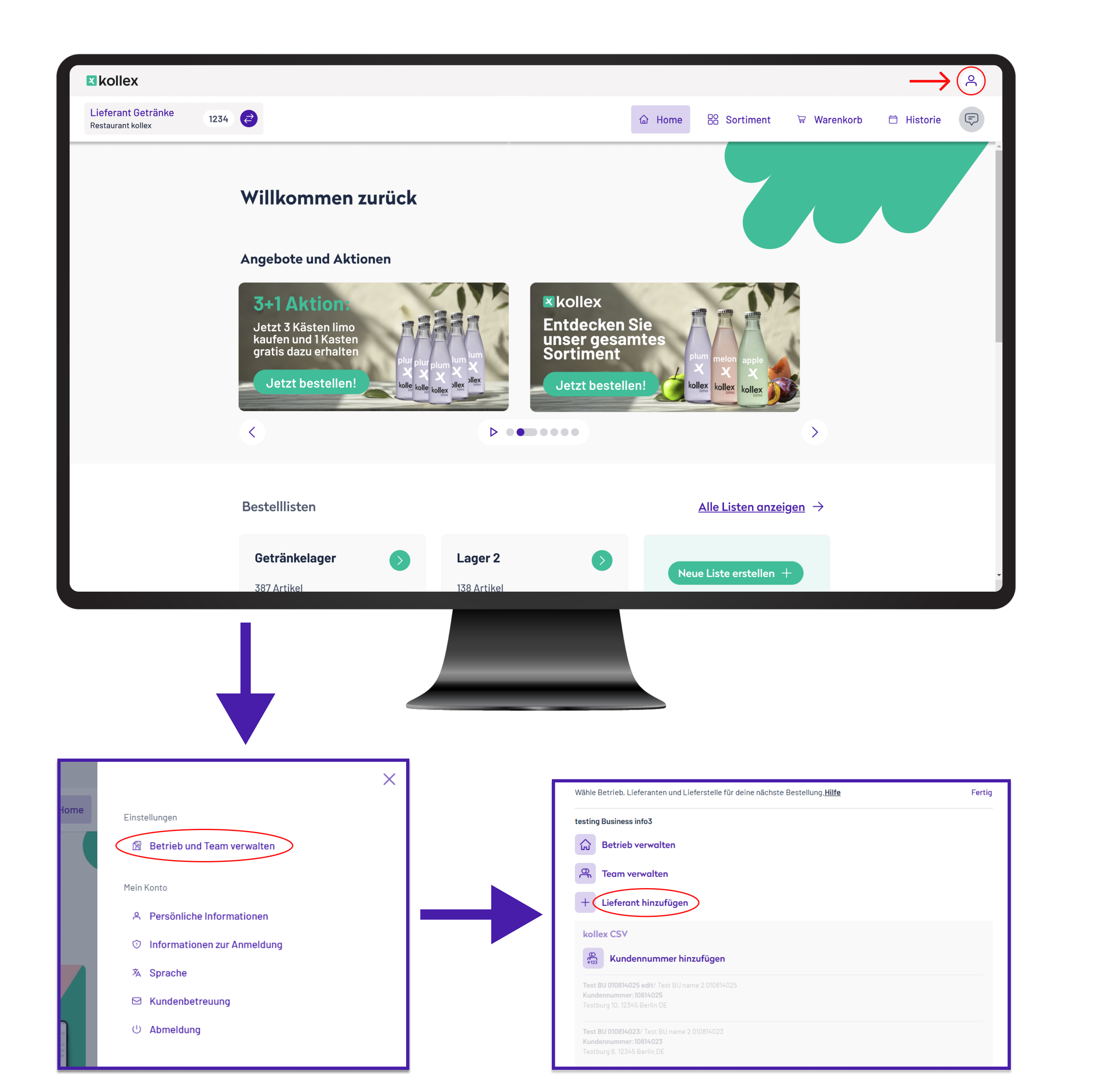
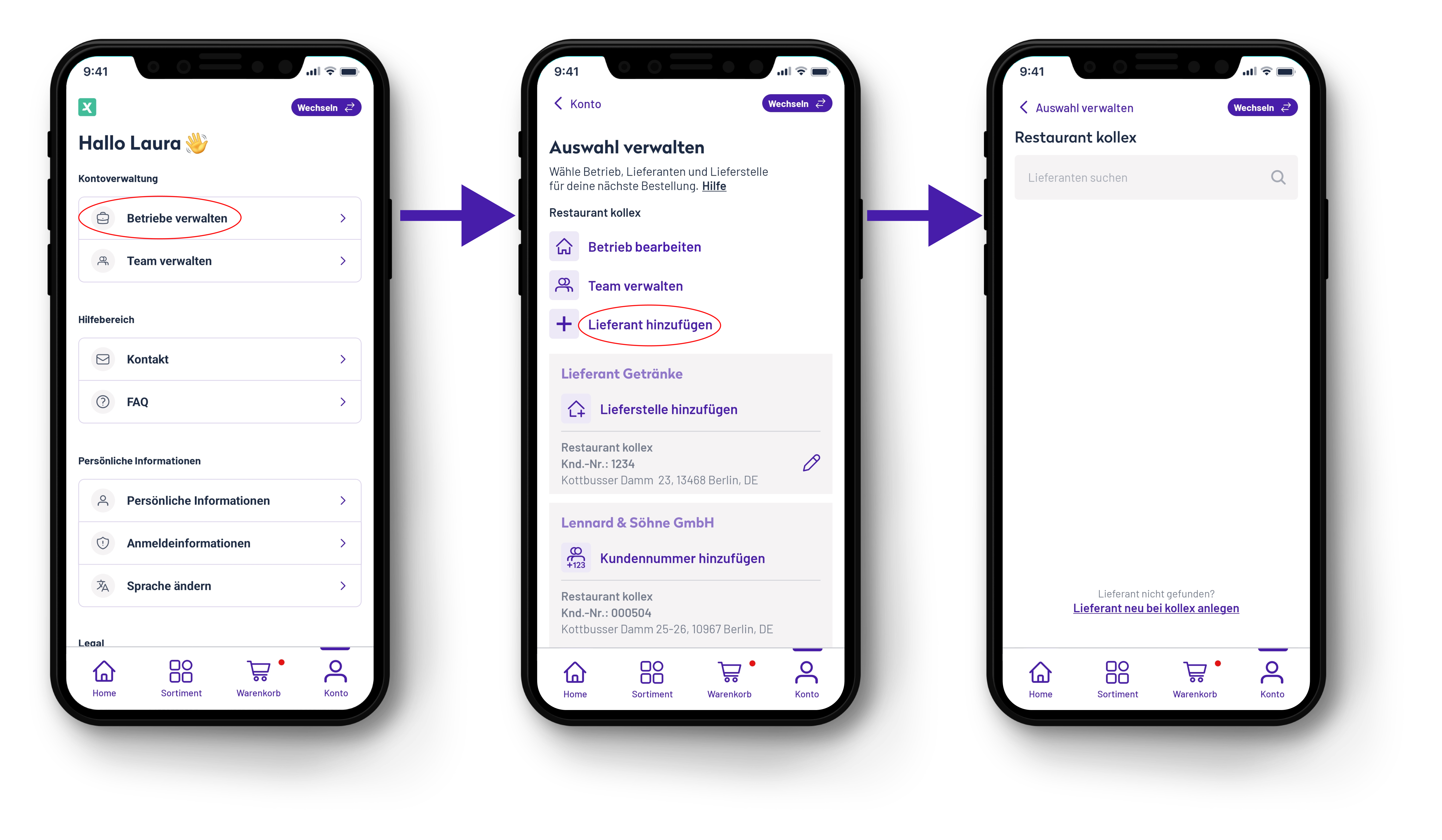
Im Webshop: Mit Klick auf das Personen-Symbol oben rechts findest du den Menüpunkt Betrieb und Team verwalten. Wähle danach Lieferant hinzufügen aus. Gib nun in dem Suchfeld den Namen des Lieferanten ein und klicke diesen an. Gib anschießend deine Kundennummer bei dem Lieferanten ein und klicke auf Hinzufügen.
Lieferant nicht gefunden? Ist der Lieferant nicht in kollex zu finden, dann ist er noch nicht gelistet. Klicke dazu auf Lieferant neu bei kollex anlegen und gib alle erforderlichen Daten zum Lieferanten sowie deine Kundennummer bei diesem ein. Klicke anschließend auf Hinzufügen, um den neuen Lieferanten anzulegen. Die einzige Voraussetzung ist, dass dein Lieferant Bestellungen per E-Mail empfangen kann.
Unter dem Menüpunkt Betrieb und Team verwalten kannst du außerdem deinen Betrieb und dein Team verwalten sowie weitere Lieferstellen hinzufügen.
In der App: Klicke unten rechts auf das Personen-Symbol und dann auf Betriebe verwalten. Wähle danach Lieferant hinzufügen aus. Gib nun in dem Suchfeld den Namen des Lieferanten ein und klicke diesen an. Gib anschießend deine Kundennummer bei dem Lieferanten ein und klicke auf Hinzufügen.
Lieferant nicht gefunden? Ist der Lieferant nicht in kollex zu finden, dann ist er noch nicht gelistet. Klicke dazu auf Lieferant neu bei kollex anlegen und gib alle erforderlichen Daten zum Lieferanten sowie deine Kundennummer bei diesem ein. Klicke anschließend auf Hinzufügen, um den neuen Lieferanten anzulegen. Die einzige Voraussetzung ist, dass dein Lieferant Bestellungen per E-Mail empfangen kann.
Klicke hier für ein Erklärvideo
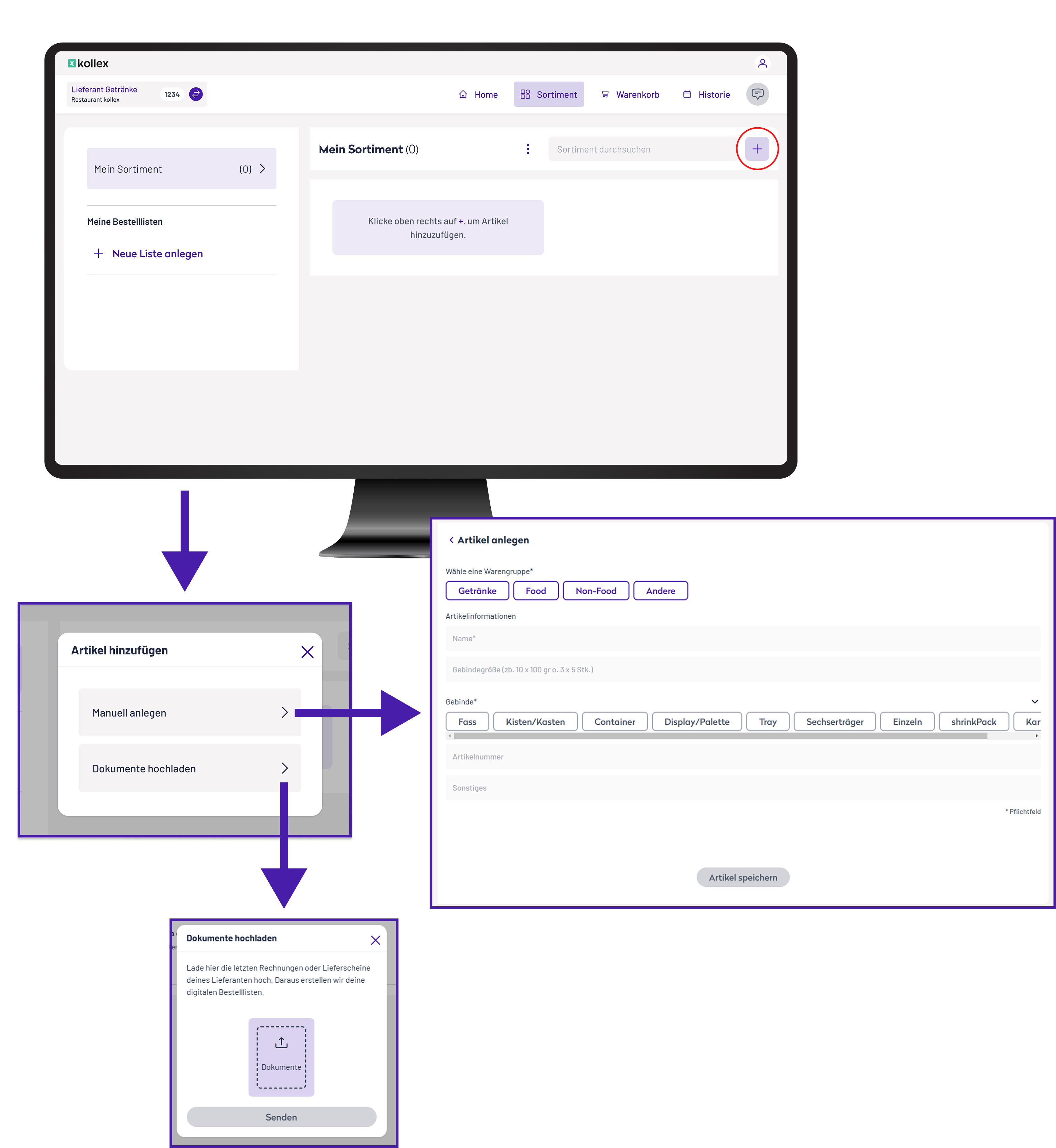
Wähle zuerst deinen Lieferanten aus, bei dem du dein Sortiment anlegen möchtest. Klicke in der Menüleiste auf Sortiment und dann auf das + rechts oben neben der Suchleiste.
Wähle nun aus, wie du dein Sortiment anlegen möchtest:
Wenn du auf Manuell anlegen klickst, gelangst du zu einer Ansicht, in der du die Produktdaten selbst angeben kannst. Klicke anschließend auf Artikel speichern, um das Produkt zu deinem Sortiment hinzuzufügen. Klicke hier für ein Erklärvideo
Wenn du auf Dokumente hochladen klickst, hast du die Möglichkeit deine Rechnungen und/oder Lieferscheine hochzuladen. Wir erstellen dir dann daraus dein Sortiment. Dies kann bis zu drei Tage dauern. Achte darauf, dass die Produktbezeichnungen und Artikelnummern auf dem Dokument klar zu erkennen sind. Klicke hier für ein Erklärvideo
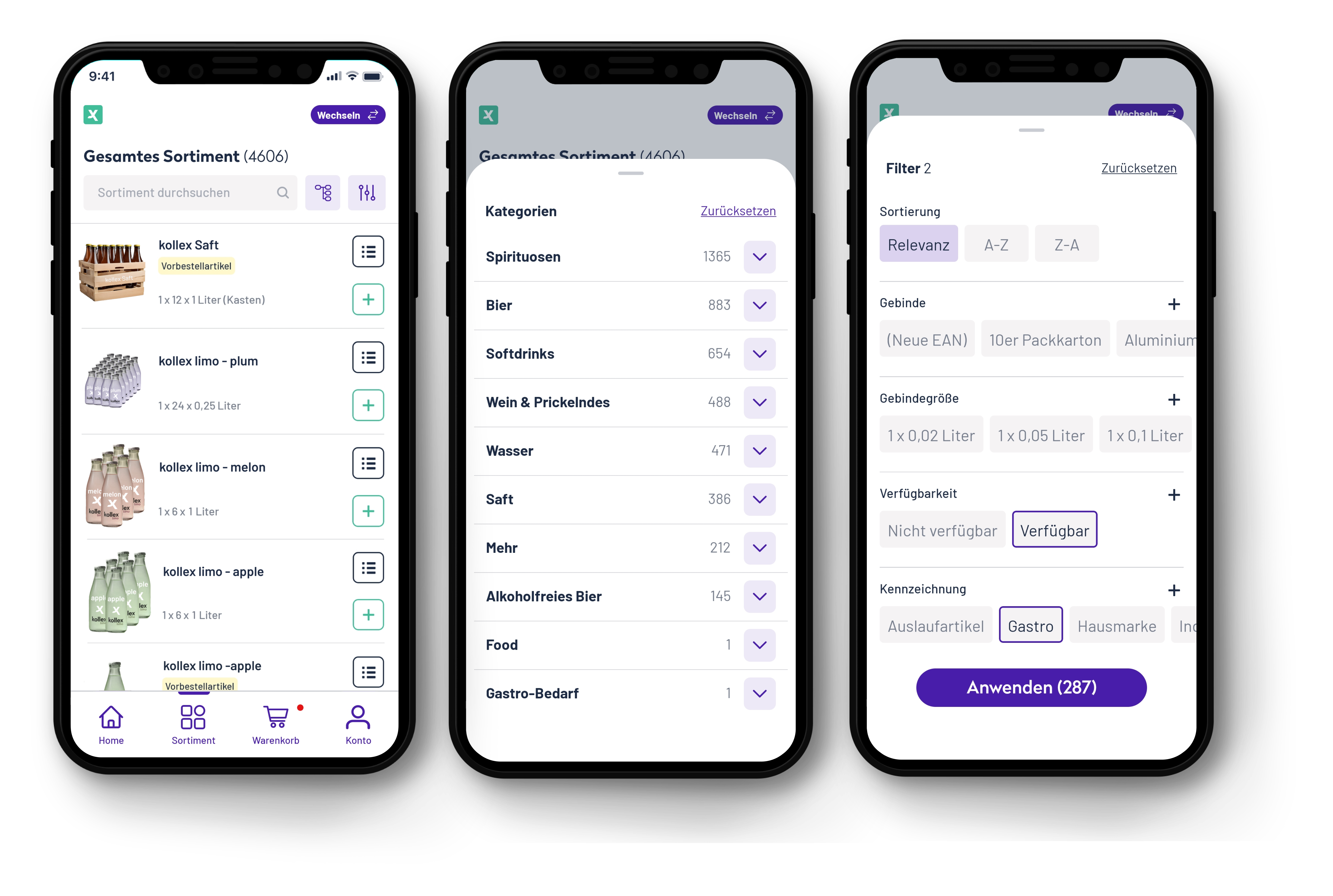
Klicke in der Menüleiste auf Sortiment, um zum gesamten Sortiment deines Lieferanten zu gelangen. Oben findest du eine Suchleiste mit welcher du mit eigener Eingabe nach bestimmten Artikeln oder Produktarten suchen kannst.
Links neben der Suchleiste befindet sich ein Symbol für Produkt-Kategorien. Aus diesen kannst du auswählen, um schneller bestimmte Produkte zu finden (In der App befindet sich das Symbol rechts neben der Suchleiste). Neben jeder Kategorie findest du einen Pfeil, welcher nach unten zeigt. Klicke auf den Pfeil, um weitere Unter-Kategorien aufzuklappen.
Rechts neben der Suchleiste findest du außerdem ein Filter-Symbol, mit dem du deine Suche eingrenzen kannst (In der App befindet sich das Filter-Symbol rechts neben dem Kategorien-Symbol). Mit dem Filter kannst du das Sortiment nach Relevanz oder alphabetisch sortieren sowie nach Gebinde, Gebindegröße, Verfügbarkeiten oder Produktkennzeichnungen filtern. Nachdem du Filter angeklickt hast, klicke auf Fertig, damit das gezeigte Sortiment entsprechend angepasst wird. Klicke erneut auf das Filter-Symbol, um deine Eingaben anzupassen oder klicke oben rechts auf zurücksetzten. Du kannst ausgewählte Filter einfach erneut anklicken, um diese wieder abzuwählen.
Im Webshop erkennst du an einer Zahl neben dem Filter-Symbol, dass ein oder mehrere Filter aktiv sind. In der App ist das Filter-Symbol dunkler, wenn du Filter aktiviert hast.
Klicke hier für ein Erklärvideo

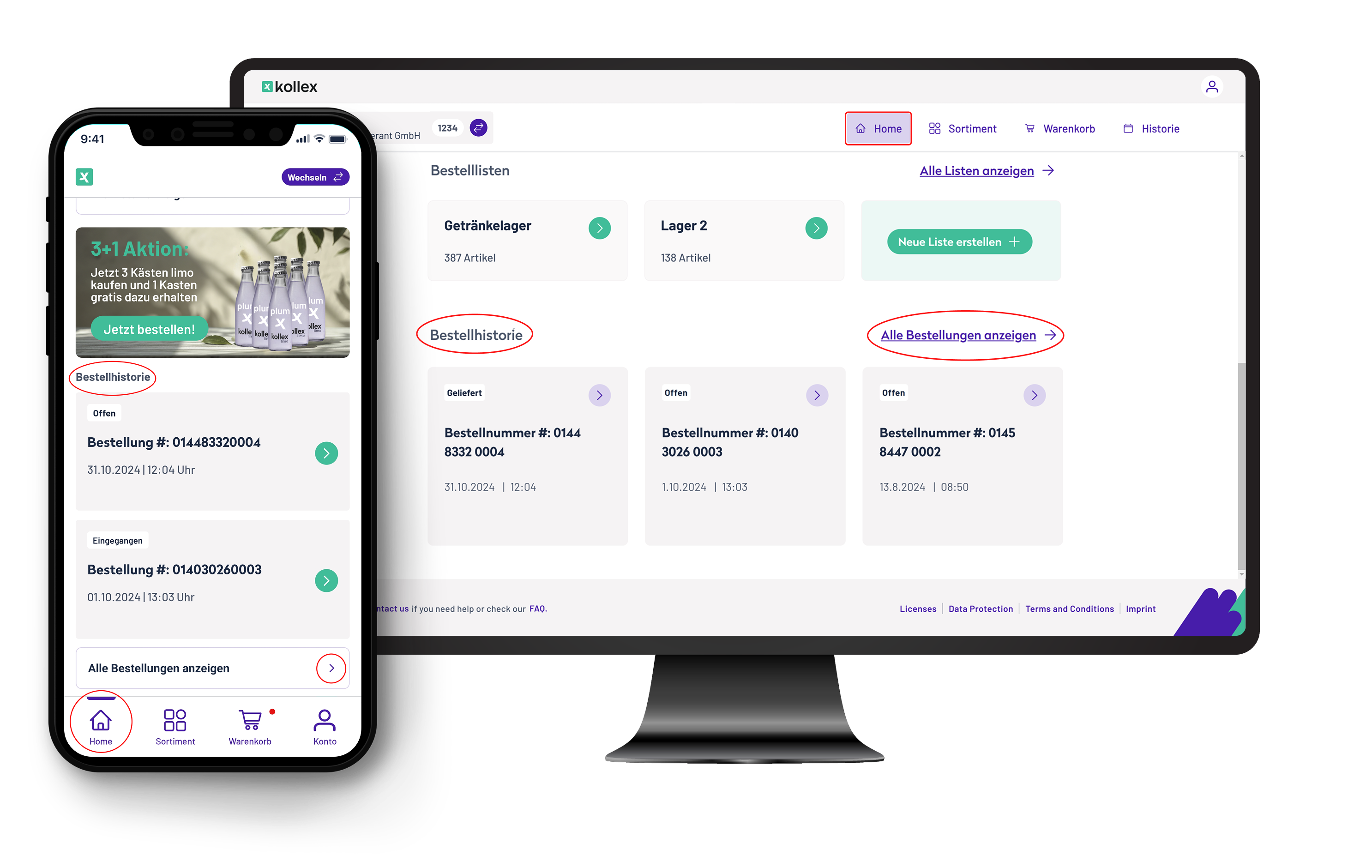
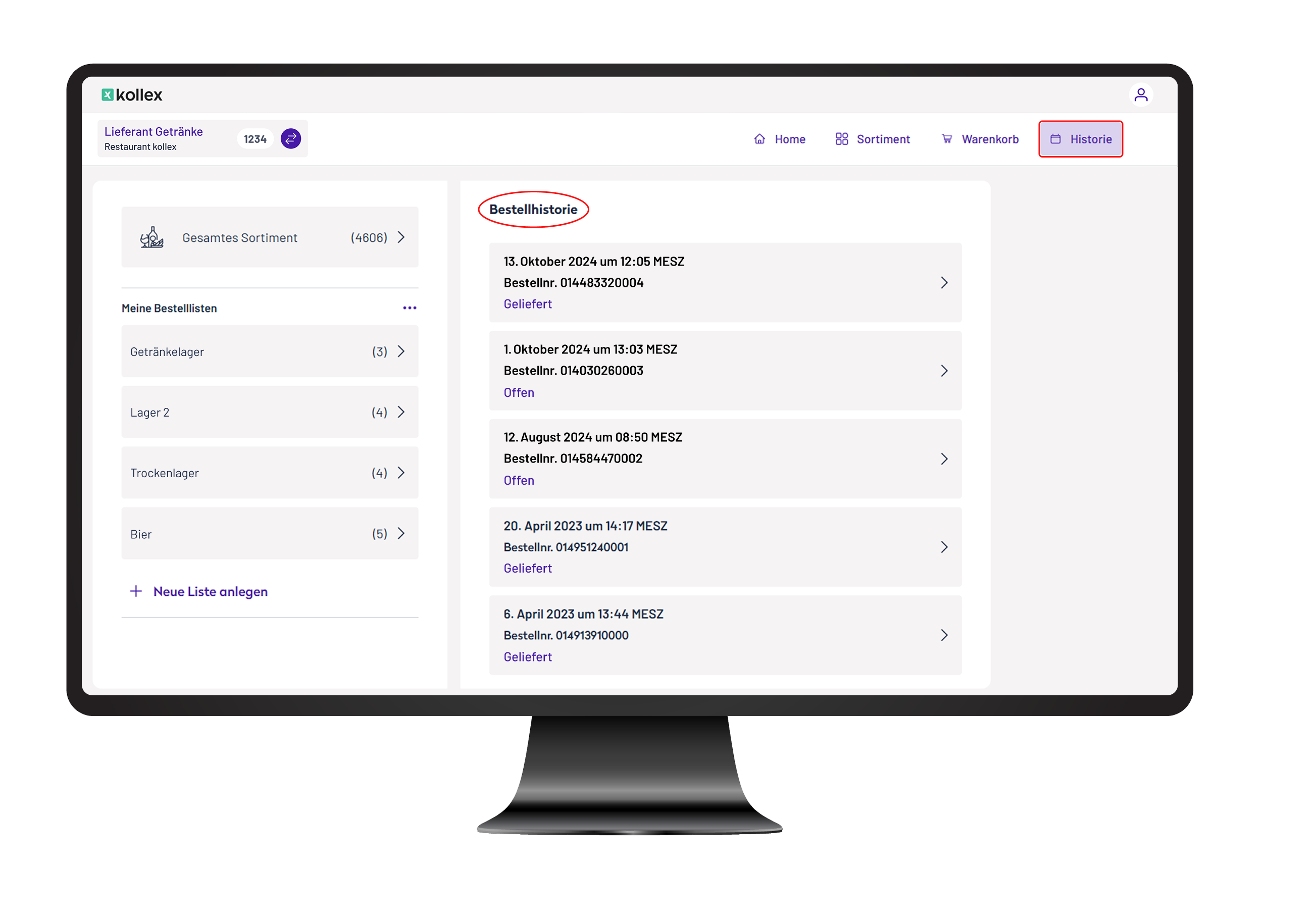
Du findest deine Bestellhistorie deines ausgewählten Lieferanten auf der Startseite (Home) ganz unten. Klicke auf eine Bestellung für weitere Informationen oder klicke auf alle Bestellungen anzeigen, um zu all deinen vergangen Bestellungen zu gelangen.
Im Webshop gelangst du außerdem über den Menüpunkt Historie zu all deinen Bestellungen.
Klicke hier für ein Erklärvideo
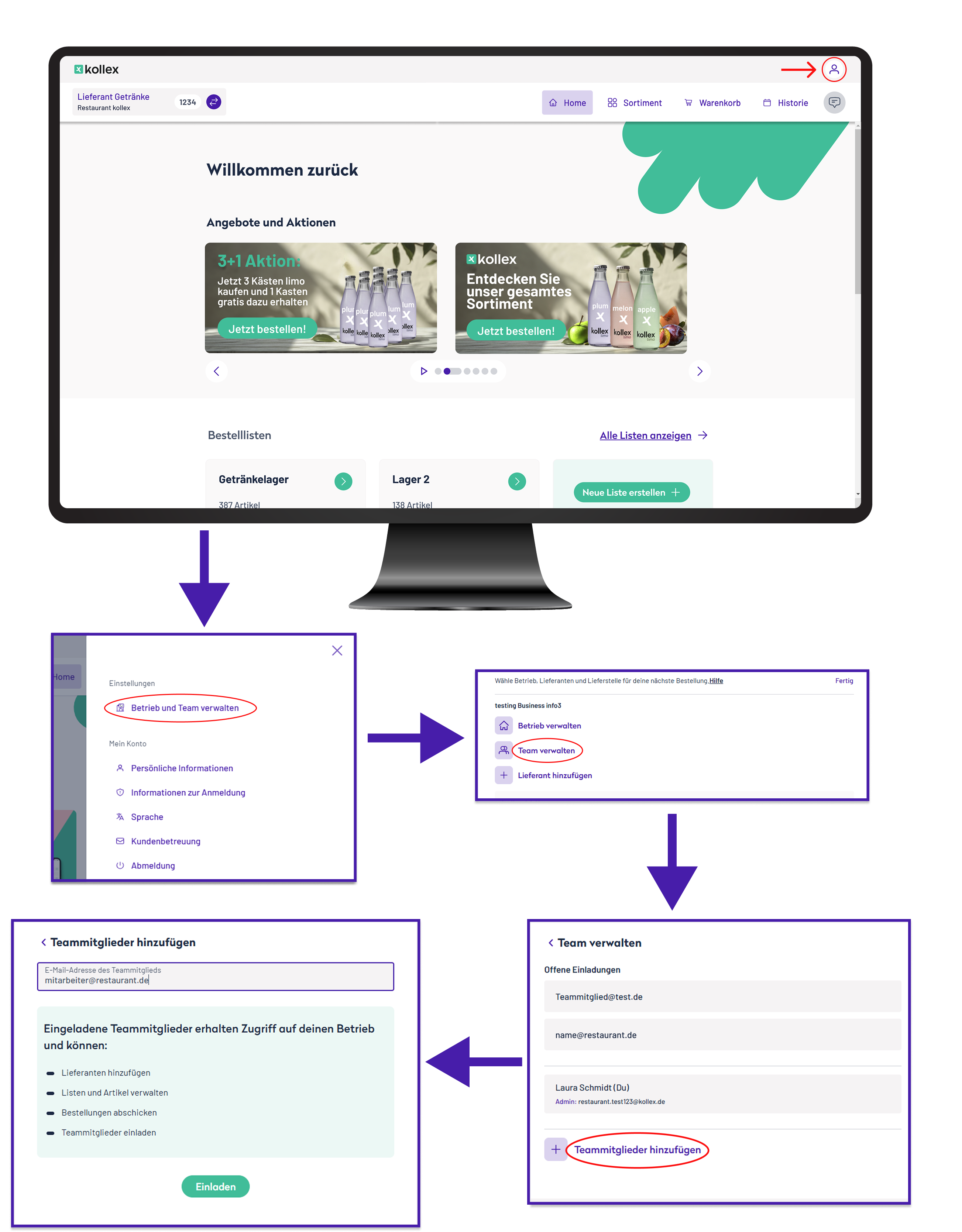
Im Webshop: Klicke auf das Personen-Symbol oben rechts und dann auf Betrieb und Team verwalten. Wähle danach Team verwalten aus und klicke danach unten auf Teammitglieder hinzufügen. Gib nun die E-Mail Adresse deines Mitarbeiters ein und klicke auf Einladen.
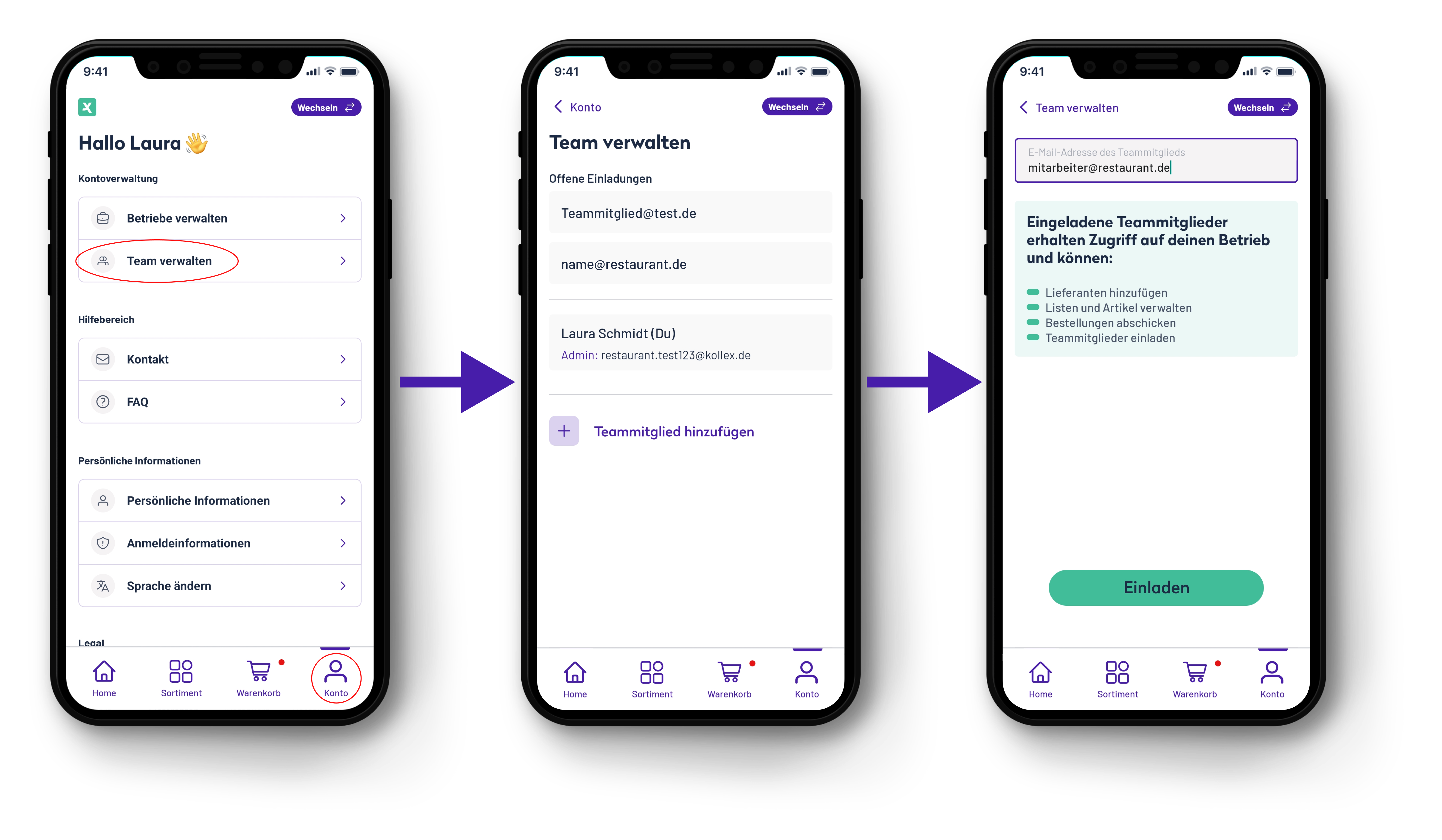
In der App: Klicke auf das Personen-Symbol unten rechts und dann auf Team verwalten. Klicke danach unten auf Teammitglied hinzufügen. Gib nun die E-Mail Adresse deines Mitarbeiters ein und klicke auf Einladen.
Klicke hier für ein Erklärvideo
Falls sich die Daten deines selbst angelegten Lieferanten geändert haben oder dir beim Anlegen ein Fehler unterlaufen ist, kannst du diese ganz einfach von uns korrigieren lassen.
Ebenso wenn du den Lieferant aus deinem kollex Account löschen lassen möchtest.
Kontaktiere dafür einfach unseren Kundenservice. Halte bitte deine E-Mail, mit der du dich registriert hast, und deine Kundennummer bereit.
Du erreichst unseren Kundenservice Mo-Fr, 9-15 Uhr unter der Nummer 030 255 57426
Oder schreib eine E-Mail an service@kollex.de
Falls du einen Ansprechpartner in unserem Inside-Sales Team hast, kannst du diesen auch gerne kontaktieren.
Bitte kontaktiere in diesem Fall direkt deinen Lieferanten per Telefon oder wenn verfügbar über den Chat in kollex. Wir übermitteln die Bestellungen nachdem du auf “bestellen” geklickt hast direkt an den Lieferanten und können keiner Änderungen mehr vornehmen.
Erklärvideos zur kollex App
Registrierung und Einrichtung
Registrierung
Startseite und Navigation
Bestellliste anlegen
Bestellliste bearbeiten
Lieferanten und Artikel hinzufügen
Lieferant manuell
hinzufügen
Lieferant aus Liste
hinzufügen
Artikel manuell anlegen
Bestellen
Artikel filtern und suchen
Bestellung aufgeben
Bestellhistorie ansehen
Dokumente hochladen
Profil und Betrieb verwalten
Konto verwalten
Betrieb hinzufügen
Betriebsadresse anpassen
Lieferstelle hinzufügen
Lieferstelle und Betrieb
wechseln
Teammitglied hinzufügen